CohortDAG の環境セットアップのトラブルシューティング
操作ガイド · CohortDAG 0.2.9
CohortDAG が解析バックエンドを起動できないとき、「バックエンド環境セットアップ」に次のいずれかが表示されます。解析バックエンドには、Python 3、解析パッケージ(pyspark を含む)、Apache Spark 用の Java 17 が必要です。表示されたメッセージを探し、対処に従ってください。ダイアログを閉じた場合は、ステータスバーの Backend: Failed の横にある「解決する…」で再び開けます。ターミナルでは、cohortdag doctor(Linux パッケージと一緒にインストールされます)が同じ項目を確認し、Spark を一度起動します。数分かかることがあります。
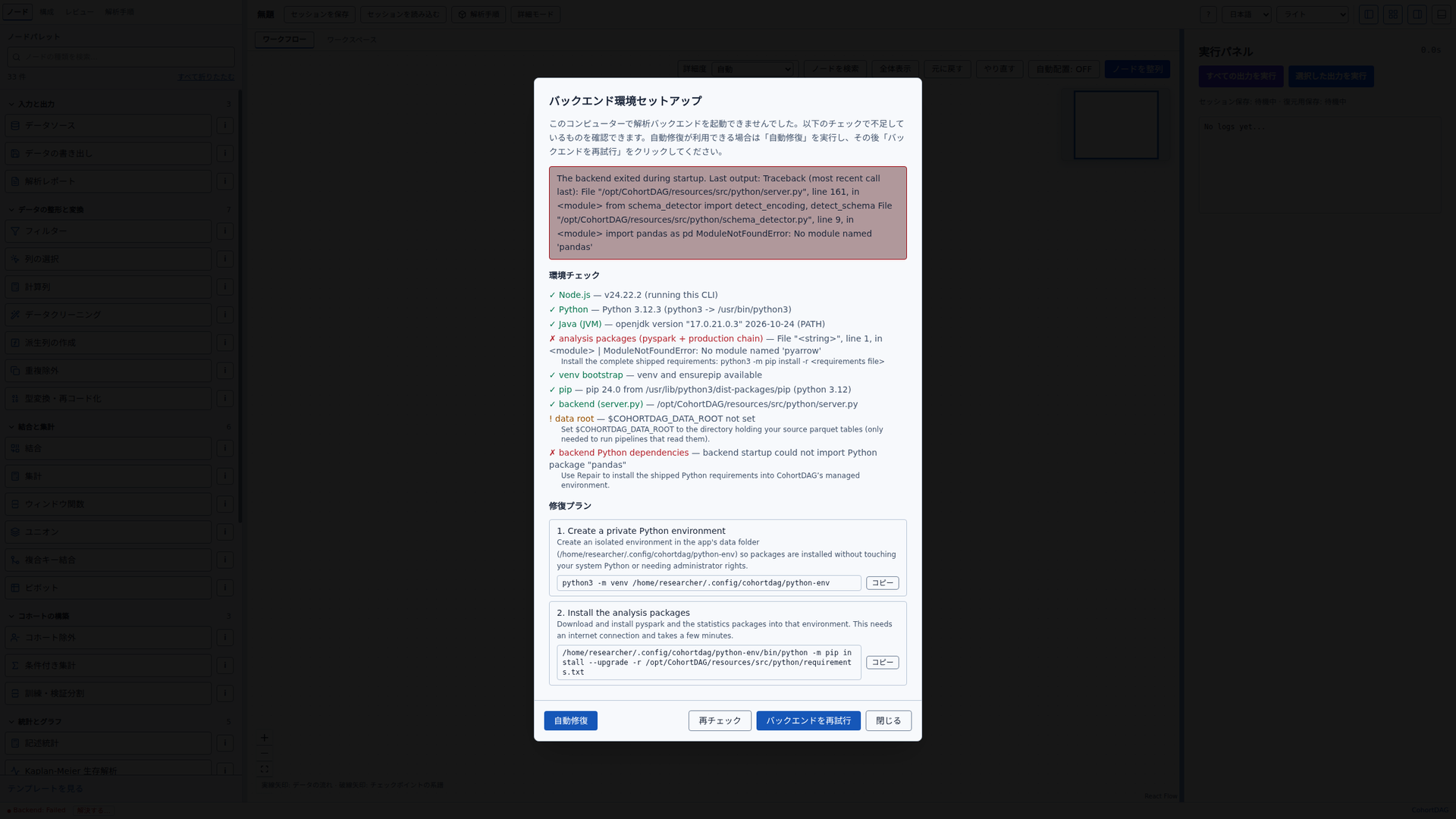
このコンピューターで解析バックエンドを起動できませんでした。以下のチェックで不足しているものを確認できます。自動修復が利用できる場合は「自動修復」を実行し、その後「バックエンドを再試行」をクリックしてください。
原因
解析バックエンドを起動できず、ステータスバーに Backend: Failed と表示されています。新しくインストールした直後はこれが普通で、解析パッケージがまだ入っていません。赤枠にバックエンド自身の理由が表示されます。「環境チェック」では、✗ がバックエンドに必要で足りないもの、! が任意の項目(data root など)で、起動の妨げにはなりません。
対処
「自動修復」が表示されている場合は押し、完了するまで待ちます。解析パッケージのインストールには数分かかることがあります。そのあと「バックエンドを再試行」を押します。Linux では、Java 17 などのシステムパッケージを入れる手順で、システムのウィンドウがパスワードを求めます。「修復プラン」で「手動で実行してください」と表示された手順はアプリでは行えません。手順の下にコマンドが表示されていれば「コピー」してターミナルで実行し、「再チェック」を押します。アプリを開き直すよう書かれた手順では、CohortDAG を終了してから起動し直します。
修復が完了しました。追加のセットアップが必要です。更新された修復プランを確認してください。
原因
アプリが実行できる手順は終わり、更新された修復プランにまだ手順があります。前の手順が終わってから初めて計画される手順があります。解析パッケージは Python の環境に入れるため、Python が入ったあとに表示されます。ほかは、アプリが代わりに行えない手順です。
対処
更新された「修復プラン」を確認します。「自動修復」がまた表示されたら押します。「手動で実行してください」と表示された手順は、上と同じように行います。✗ の付いたチェックがなくなったら「バックエンドを再試行」を押します。
修復が完了しませんでした。原因は以下のログを確認してください。
原因
修復の手順がエラーで止まりました。よくある原因は、解析パッケージのダウンロード中にインターネットにつながっていないこと、またはシステムパッケージのパスワードの確認を閉じたり拒否したりしたことです。
対処
修復プランの下にある修復ログの末尾で理由を確認します。原因を解消し(インターネットにつなぐ、パスワードを入力できるようにするなど)、「再チェック」を押してから、もう一度「自動修復」を押します。「手動で実行する場合」が表示された手順は、そのコマンドをターミナルで実行しても行えます。そのあと「再チェック」を押します。
修復をキャンセルしました。
原因
「修復をキャンセル」を押したため、残りの手順は実行されませんでした。Linux では、システムパッケージをインストール中の手順は、終わってから修復が止まります。
対処
「再チェック」を押してまだ足りないものを確認し、準備ができたら「自動修復」を押します。
環境チェックを完了できませんでした。再チェックするか、バックエンドログを確認してください。
原因
環境チェックそのものを完了できなかったため、ダイアログに不足しているものを一覧表示できません。
対処
「再チェック」を押します。表示が消えない場合は、ターミナルで cohortdag doctor を実行します。各チェックの結果と、失敗した項目ごとの対処が表示されます。