Ubuntu で使い始める
はじめに · CohortDAG 0.2.9
このページでは、Ubuntu 24.04 に CohortDAG をインストールし、解析環境を準備します。以下のコマンドはすべて、初期状態の Ubuntu 24.04 マシンで実際に実行したもので、表示されている出力はその実行結果です。
ターミナルでインストールする
ダウンロードしたファイルを確認する
CohortDAG のページから .deb パッケージをダウンロードし、保存したフォルダでターミナルを開きます。パッケージの SHA-256 チェックサムを表示し、ダウンロードの横に掲載されている値と一致することを確認します。
sha256sum CohortDAG-0.2.9.deb1368751eb7d412a317ee55d210dafc7816db34384cc0372d663ce1a65dc55d64 CohortDAG-0.2.9.debパッケージ一覧を更新する
Ubuntu のパッケージ一覧を更新し、依存パッケージが最新バージョンでインストールされるようにします。
sudo apt-get updateCohortDAG とシステムの依存パッケージをインストールする
パッケージと一緒に、Python の仮想環境・パッケージ管理ツールと、Apache Spark に必要な Java 17 をインストールします。先頭の ./ は、このフォルダにあるファイルをインストールすることを apt に伝えます。
sudo apt-get install -y ./CohortDAG-0.2.9.deb python3-venv python3-pip openjdk-17-jdkアプリで環境を準備する
アプリケーションメニューから CohortDAG を起動します。初回起動時には「バックエンド環境セットアップ」ダイアログが開きます。
環境セットアップが開く
初回起動時に、CohortDAG は必要な環境を確認します。環境セットアップには、専用の Python 環境と解析パッケージという二つの自動ステップが表示されます。
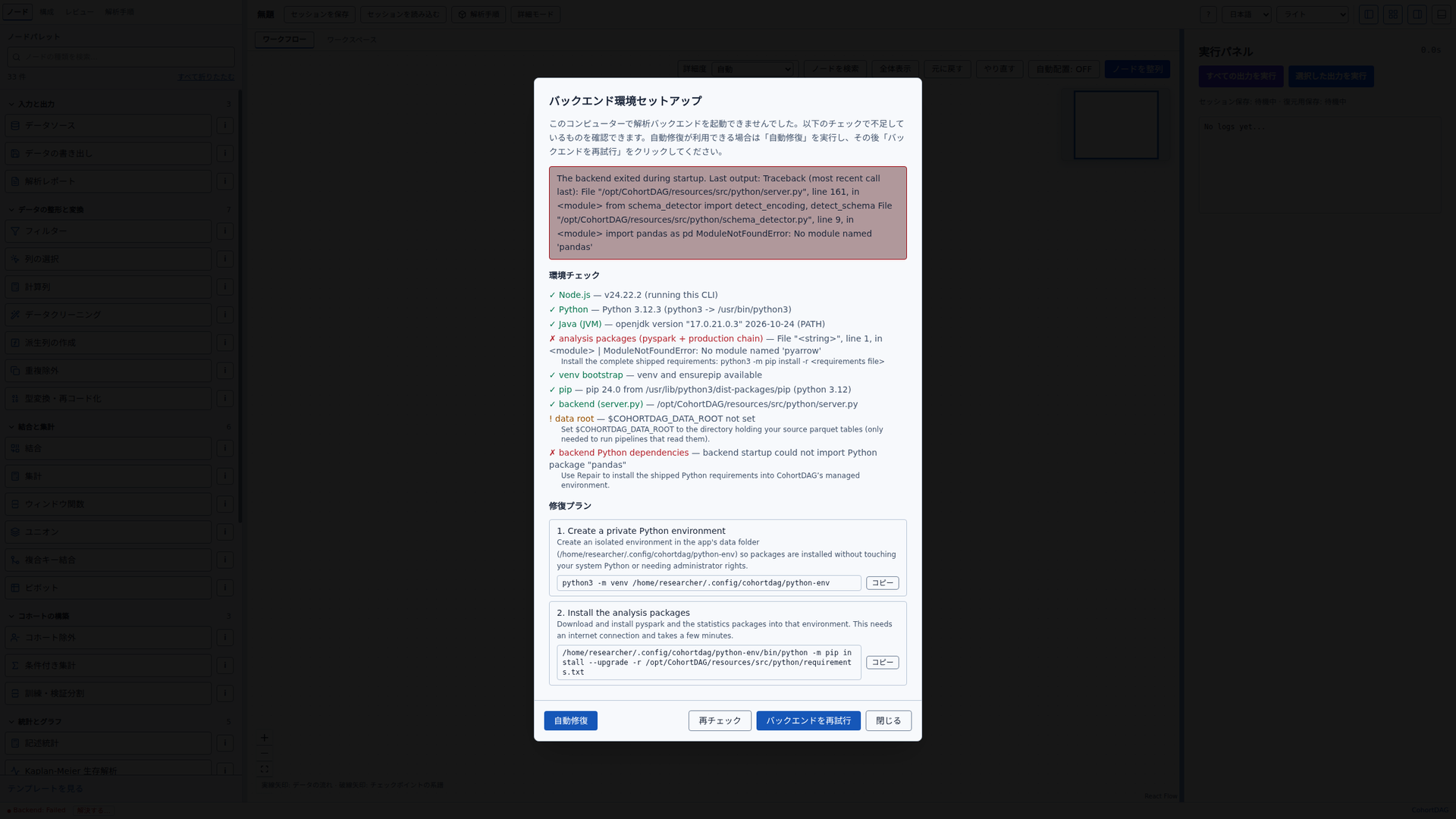
自動修復
「自動修復」をクリックします。CohortDAG はアプリのデータフォルダーに環境を作り、Apache Spark と統計パッケージをインストールします。インターネット接続が必要です。
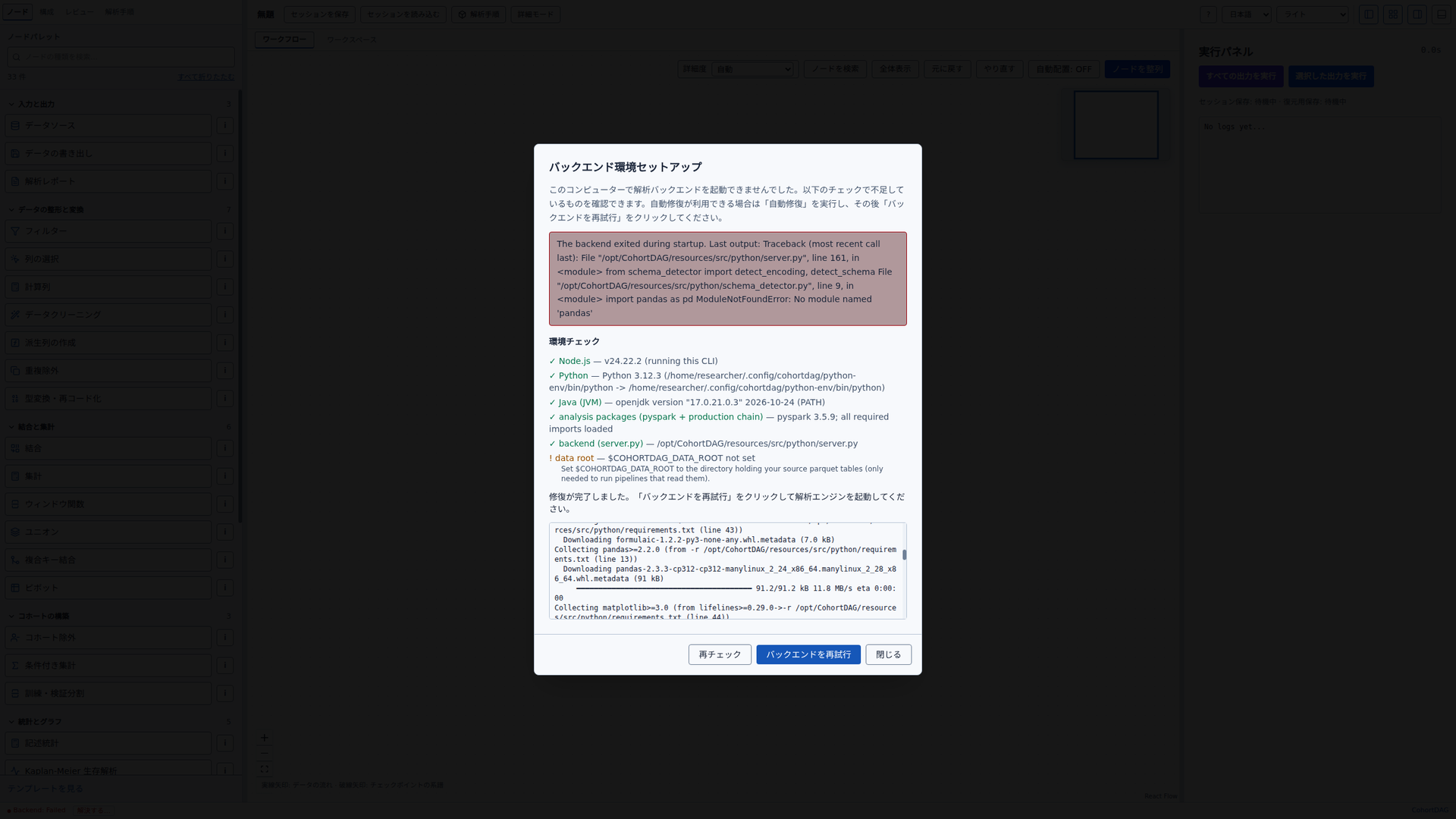
バックエンドを起動する
次に「バックエンドを再試行」をクリックします。ステータスバーに Backend: Connected と表示されたら、準備完了です。
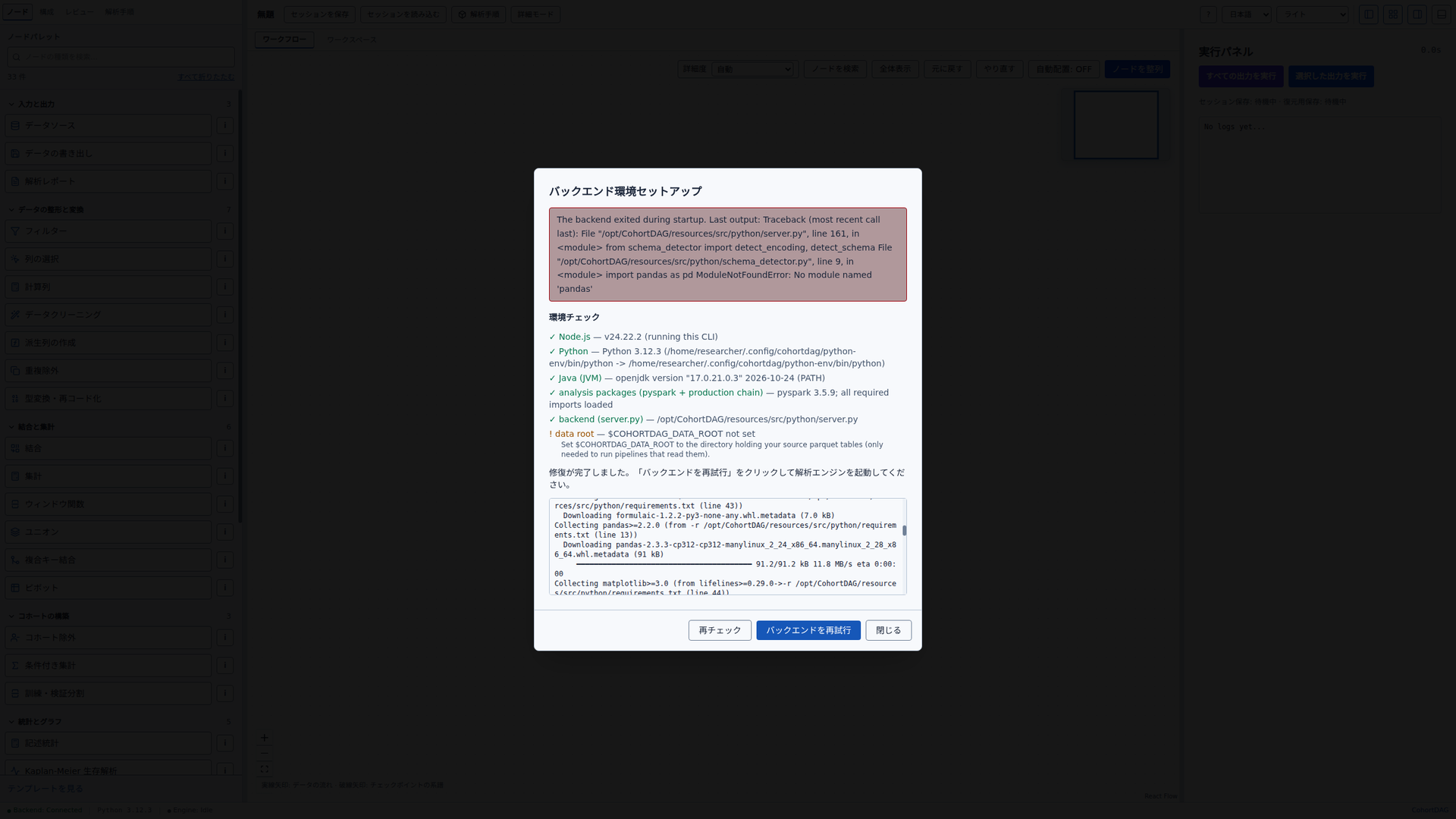
ダイアログを閉じる
「閉じる」をクリックします。次は最初のチュートリアルです。
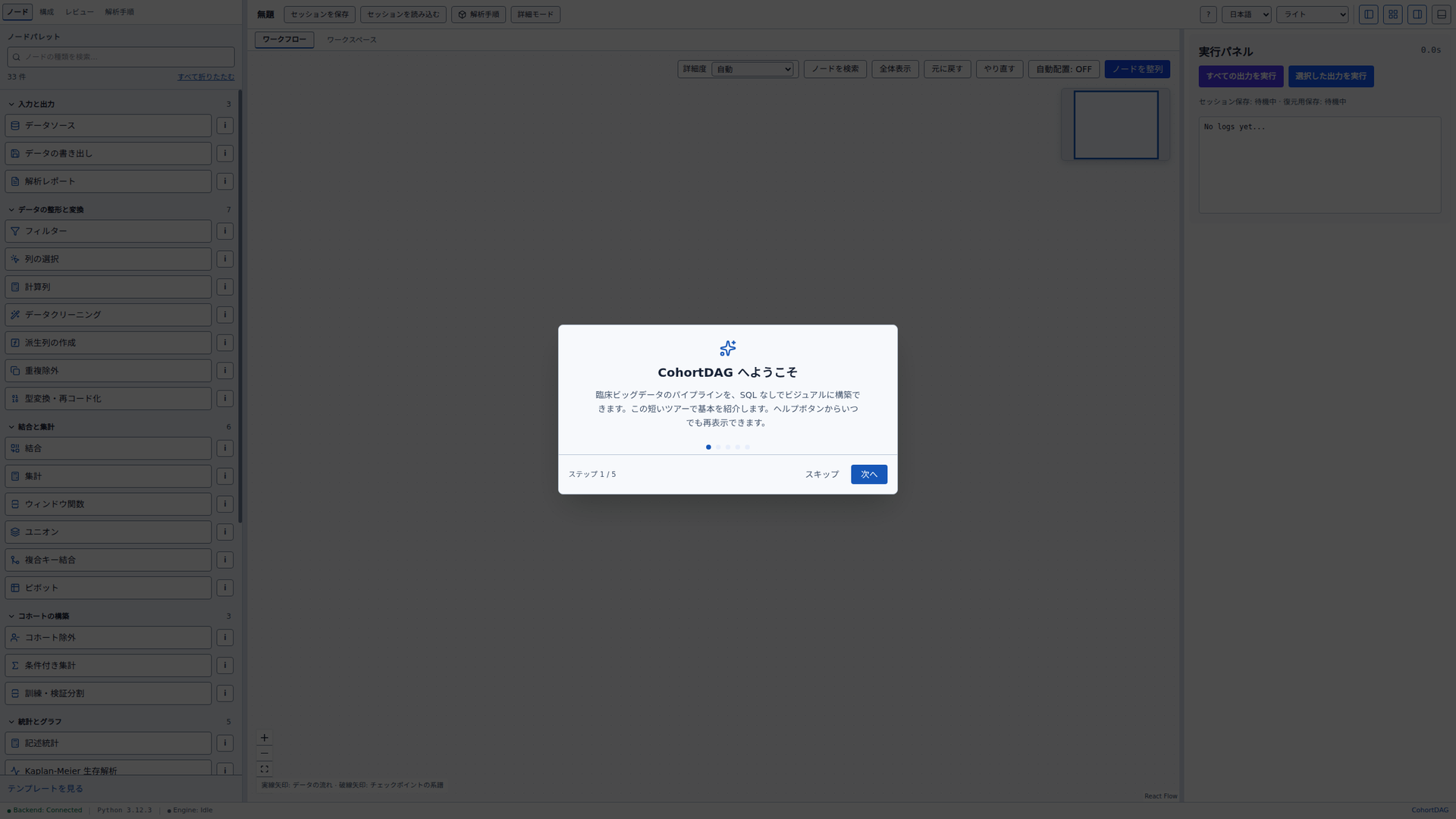
次へ
これで CohortDAG を使う準備ができました。続いて、エンドツーエンドのチュートリアルに進んでください。 論文を最初から最後まで再現する:Russell ら 2020